HD cài đặt Skyscape cho Android [MỚI]
trong Sách & tài liệu chia sẻ · 706 xem · 1 trả lời
#108/08/2012

.jpg)
Sau một thời gian nghiên cứu, chúng tôi đã tìm ra cách mới để cài đặt các phần mềm của hãng Skyscape dành cho Android, bảo đảm sẽ thành công 100% nếu bạn làm đúng theo tuần tự các bước chúng tôi đưa bên dưới.
Tuy nhiên xin nói trước là việc cài đặt này gồm rất nhiều bước và sẽ thực sự hơi khó cho người không có kiến thức cơ bản về máy tính. Vì bài viết này khó nên tôi đã trình bày tỉ mỉ đến mức cao nhất có thể, việc làm được hay không chỉ còn tùy vào bạn mà thôi.
CHÚ Ý QUAN TRỌNG :
+ Hãy tắt chương trình diệt virus trên máy tính tạm thời trong quá trình cài phần mềm connectify và skyscape.
+ Đọc kỹ từng hàng một nếu không muốn thất bại.
+ Phải có 2 cái laptop và điện thoại android còn thừa dung lượng trống trên thẻ nhớ đủ để cài skyscape.
+ Phải cài phần mềm skyscape reader trên android trước khi làm các bước tiếp theo. Nếu chưa có thì tải bên dưới.
+ Phải đăng ký một tài khoản trên trang skyscape.com [miễn phí].
+ Nếu làm đầu không làm được thì thử lại lần 2, lần 3, lần 4,...bao giờ được thì thôi ^^
+ Bất kỳ một bước nào dưới đây đều là quan trọng. Làm khác đi thì đảm bảo 100% sẽ không thành công.
+ Đây là một công việc đòi hỏi sự tỉ mẩn, không thể nóng vội.
BỘ ĐỒ NGHỀ CẦN CÓ:
[left]Hai cái 1 và 2 đều chạy trên Windows [XP/Vista/7/8]. Tốt nhất là dùng cả 2 Laptop đều chạy Windows 7.
1.Phần mềm Keyserver 1.4.0+Databases
🔒 Bấm Cảm ơn hoặc Trả lời để xem Link
2.Phần mềm Connectify 3.3 Professional
🔒 Bấm Cảm ơn hoặc Trả lời để xem Link🔒 Bấm Cảm ơn hoặc Trả lời để xem Link
2.Phần mềm Connectify 3.3 Professional
3. Phần mềm Skyscape Reader cho Android
🔒 Bấm Cảm ơn hoặc Trả lời để xem Link
Hướng dẫn bẻ khóa phần mềm Connectify Pro :
+ Cài đặt phần mềm, xong rồi thì khởi động lại máy tính.
+ Khởi động lại xong chạy phần mềm, mở file info trong thư mục tải về để xem thông tin đăng ký, làm theo Y hệt là được. Bao giờ bật lên được giao diện như hình trên là OK.
PHẦN 1. CHUẨN BỊ
1. Hai Laptop để gần nhau trong tầm phát của mạng wifi ( tối đa 5 mét) + Laptop A đóng vai trò phát sóng Wifi bằng phần mềm Connectify từ mạng internet ADSL.
+ Laptop B đóng vai trò một Server [Máy chủ] ảo để điện thoại của bạn kết nối tới nó. Cả Laptop B và Android đều dùng chung 1 mạng Wifi Connectify phát ra từ Laptop A
+ [ Và vì vậy chắc bạn đã hiểu tại sao lại cần đến 2 cái Laptop rồi chứ. Nếu chỉ có một cái Laptop thì Android vẫn kết nối được wifi nhưng sẽ không tạo IP tĩnh cho nó được, đơn giản là máy tính A có đến 2 mạng ADSL và Wifi nên không thể thiết lập IP nào là tĩnh --> Server ảo không có tác dụng.]
2. Phải gỡ bỏ hoặc tắt chức năng auto protec/realtime protection của mọi phần mềm diệt virus/malware đang cài trên cả hai Laptop.
3. Bất hoạt chức năng tường lửa trên cả 2 Laptop
4. Kết nối cả hai Laptop với bộ sạc để chúng không tự động TẮT trong quá trình cài phần mềm.
5. Điện thoại hoặc máy tính bảng đã được cài phần mềm "Skyscape reader" từ Android Market/chợ đen.
6. Tải Keyserver + Databases mới nhất vào Laptop B theo liên kết cho bên trên [BỘ ĐỒ NGHỀ ẤY].
7. Kết nối internet có dây ( ADSL) sẵn có.
PHẦN 2. TIẾN HÀNH CÔNG VIỆC
2.1. TRÊN LAPTOP A ( INTERNET ADSL)
Cắm dây mạng vào Laptop A, sau đó :
+ Cài đặt phần mềm Connectify [LINK VÀ HƯỚNG DẪN Ở TRÊN]
+ Cài đặt thông số cho Connectify như sau :
* Hostspot Name : Mặc định là Connectify-me, bạn có thể để nguyên hoặc đổi tên là gì tùy thích. [Phải bẻ khóa nó mới cho đổi tiền tố Connectify-me]. Cái này không quan trọng.
* Internet : Local Area Connection hoặc Auto [Với bản đã Patch, bản free thì nó bắt chọn cái cụ thể không cho dùng Auto].
* Advanced :
- Wifi : Wireless network connection [Hoặc Auto]
- Security type : Tốt nhất nên để chế độ Ad-hoc, Open. [Ở trên Laptop chạy WindowsXP thì bạn chỉ có thể chọn chế độ này. Trên Windows 7 thì có thêm 2 chế độ bảo mật nữa nhưng cũng không nên dùng vì có thể Android không giải mã được].
Sau đó nhấn " Start Hostspot" để phát sóng wifi cho Laptop B và điện thoại Android cùng kết nối vào.
GIẢI THÍCH : Khi này Laptop A sẽ đóng vai trò như một bộ định tuyến (Router) để phát sóng Wifi. Laptop B và điện thoại Android của bạn sẽ cần sử dụng kết nối đến mạng wifi này. Bạn có thể chọn chế độ Sercurity là gì cũng được, nhưng nên chọn chế độ Adhoc-Open cho đỡ phải thiết lập password wifi.
2.2. TRÊN LAPTOP B
2.2.1. TẢI PHẦN MỀM KEYSERVER Ở TRÊN, Giải nén thư mục này ra, kích chuột phải vào file "Keyserver.exe", chọn "Run as administrator" để chạy chương trình. Nếu Windows nó có cảnh báo gì đó hoặc phần mềm diệt virus nó gây rối thì Turn Off nó hết đi.
2.2.2. Kết nối Laptop B tới mạng wifi do Laptop A vừa phát ra . Chú ý là không cắm dây mạng cho LAPTOP B đâu nhé, Laptop này và Android chỉ dùng mạng Wifi do Laptop A phát ra mà thôi.
[Tên mạng wifi là gì do bạn vừa đặt].
Thử mở một vài trang web để chắc chắn kết nối được Internet.
2.2.3. XEM THÔNG SỐ MẠNG trên LAPTOP B : Bấm vào nút khởi động của Windows "START">Ô Search Programs & Files> gõ CMD và bấm ENTER . Không được thì làm theo Cách 2 nhé.
2.2.4. Một cửa sổ lệnh màu đen sẽ xuất hiện. Gõ ipconfig và bấm ENTER.
[ Cách 2 : Nếu LAPTOP của bạn Windows 7/8 [Mình không nhớ XP có giống thế không ] thì có thể kích chuột phải vào biểu tượng mạng ADSL hình cái máy tính trong suốt -->Open Network and Sharing Center --> Chọn mạng ADSL đang dùng --> Propesties cũng có thể xem được thông số của mạng].
2.2.5. Chú ý ghi ra giấy các thông số : IPv4, Subnet Mask và Default gateway.
Ví dụ :
+ IPv4= 196.175.130.50
+ Subnet mask = 255.255.255.0
+ Default gateway = 196.175.130.50
2.2.6. Ghi các thông số này vào tờ giấy, đóng cửa sổ này lại.
2.3. TRÊN ĐIỆN THOẠI/TABLET ANDROID
ĐOẠN NÀY ĐỌC CHO KỸ KHÔNG SẼ CÔNG CỐC.
2.3.1. Tốt hơn hết là điện thoại của bạn đã được Root [Tức là có quyền truy cập vào bộ nhớ ROM, cách làm bạn tự lên mạng search Google], nhưng có khi không cần root nó cũng chạy được. Chọn ngôn ngữ thiết bị là English nếu nó đang ở tiếng Việt.
2.3.2. Tắt chức năng background sync và auto sync trong phần settings. [Sau khi cài xong Skyscape vào enable lại để có thể đồng bộ Gmail hay cài ứng dụng từ Google Play]
2.3.3. Tới SETTINGS>WIRELESS & NETWORK>Wifi Settings. Bấm phím chức năng "menu" và chọn "Advanced setting" để tới phần cài nâng cao.
2.3.4. Chọn" STATIC IP". Nhập vào các thông số theo hướng dẫn dưới đây ( Đưa tờ giấy trắng bạn ghi lúc nãy ra để sử dụng nhé!) :
+ IP Address: Thay đổi 2 số cuối của địa chỉ IPv4 của Laptop B. Ví dụ :Nếu IPv4 Laptop B là 196.175.130.50 thì đổi thành 196.175.130.101
+ Gateway: Giống Default gateway trên Laptop B mà bạn vừa xem được.
+ Netmask: Giống hệt Subnet mask mà bạn ghi được ở trên( Ở việt nam thì thường = 255.255.255.0)
- DNS 1 : Chính là IPv4 bạn ghi được ở trên
(Ở ví dụ trên của tôi là : 196.175.130.50).
- DNS 2 : Giống hệt DNS 1
2.3.5. Lưu các cài đặt này.
2.3.6. Bật kết nối Wifi trên Android và cho nó kết nối đến mạng "Connectify-me" mà Laptop A phát ra. Lúc này Android sẽ được kết nối tới mạng internet chung với LAPTOP B nhưng không vào được mạng [ Coi như chỉ cho Android xài Server của Laptop B mà thôi, bạn hiểu đoạn này chứ ? ].
2.3.7. Trên laptop B, Chạy phần mềm Keyserver [Kích chuột phải --> "Run as Adminstrator" ra để có giao diện tương tự như bên dưới :
Trước tiên hãy chọn các phần mềm hiện ra trong list mà bạn muốn cài lên Android của bạn.
Chọn các thông số như sau :
+ "Send Reader updates" : Bắt buộc phải chọn
+ Start DNS server : Bắt buộc phải chọn
+ "Save incoming requests to debug.log" : Xem nhật ký ở hộp [Log] bên dưới, nên chọn.
+ "Show version Number" sẽ hiển thị phiên bản phần mềm, nên tích vào để biết cái nào mới nhất mà tải về.
+ "Force Download to this host" : Ép Android kết nối tới máy chủ của Skyscape giả. Phải chọn.
+ Filter : Bộ lọc để chọn phần mềm cần cài.
2.3.8. Trên điện thoại Android, Mở skyscape application>Update>click UPDATE ở bên dưới> Update Resources
2.3.9. Chờ một lát, keyserver trên Laptop B sẽ thông báo (client connected) và bắt đầu tải các cuốn sách Skyscape đã chọn về trên điện thoại Android của bạn.

2.3.10. BÂY GIỜ QUAY LẠI ANDROID :
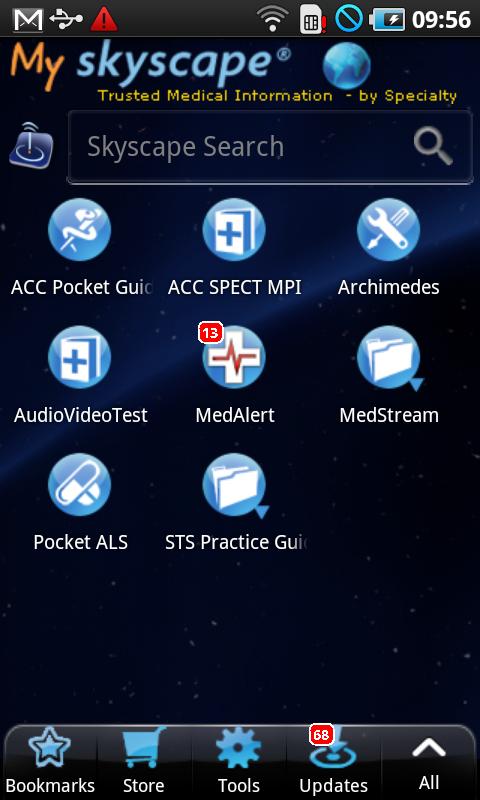
+ Chọn Tab " Updates" --> Check for Updates.
Nếu kết nối thành công, nó sẽ hiện ra tất cả các phần mềm mà bạn đã tích vào trên phần mềm Keyserver của LAPTOP B. Ví dụ tôi chọn 10 phần mềm trên Keyserver để tải thì danh sách updates của Android cũng sẽ có 10 phần mềm như vậy.
+ Bây giờ bạn chỉ việc ấn Download và chờ cho đến khi mọi việc hoàn tất. Càng chọn nhiều phần mềm thời gian tải càng lâu !
Đây là bước cuối cùng. Làm được coi như thành công. Không coi như thành công...cốc. Phải làm lại từ đầu.
2.3.10. Sau khi việc tải xong, nếu bấm vào "All" bạn sẽ nhìn thấy tất cả cuốn sách bạn đã tải xuống trên Android. Xài thôi !
CHÚ Ý :
NẾU KHÔNG ĐƯỢC THÌ LÀM LẠI TỪ BƯỚC ĐẦU TIÊN.
1-Đừng tắt kết nối wifi trên laptop B/Android cho đến khi công việc hoàn tất.
NẾU KHÔNG ĐƯỢC THÌ LÀM LẠI TỪ BƯỚC ĐẦU TIÊN.
1-Đừng tắt kết nối wifi trên laptop B/Android cho đến khi công việc hoàn tất.
2- Phải đảm bảo Thiết bị android còn dung lượng trống đủ để cài đặt phần mềm.
3- Mỗi lần cài chỉ nền tích vào vài cuốn nếu không bạn sẽ phải chờ lâu.
4- Việc tải sách nhanh hay chậm tùy thuộc vào tốc độ mạng adsl, khoảng cách tới mạng wifi và điện thoại của bạn như thế nào, số sách bạn chọn, dung lượng sách bạn chọn.
5- Sau khi cài xong rồi thì bạn có thể tắt wifi đi. Để kết nối các chương trình khác ( opera, market) sau đó thì bạn phải vào setting bật kết nối background data, bỏ chọn phần use static ip trong phần advanced setting của cài đặt mạng.
6- Mỗi lần chạy chương trình Skyscape sau này bạn phải tắt kết nối internet, nếu không nếu bạn vô tình chọn "update" thì skyscape sẽ block toàn bộ các cuốn sách bạn đã tải ( vì nó là phần mềm lậu !) Nên để an toàn hãy tắt kết nối (wifi, data) đi thì sẽ không bị như vậy.
Vui lòng ghi rõ nguồn sachyhoc.com khi sao chép lại bài viết này.
CHÚC BẠN THÀNH CÔNG !
[/left]Bản quyền (C) 2012 Sachyhoc.com
🔍 Bài Viết Liên Quan Theo Tiêu Đề
- Hướng dẫn chi tiết cách Tải Trial và Bẻ khóa Toàn bộ Skyscape cho PC (29/08/2012)
- Ứng dụng đăng nhập,đăng ký Android với PHP,MySQL (28/05/2012)
- Xây dựng phần mềm quản lý danh bạ trên Android (20/05/2012)
- Xây dựng phần mềm quản lý danh bạ trên Android (20/05/2012)
- Tìm hiểu lập trình Android và tự xây dựng ứng dụng minh họa (18/05/2012)
Vui lòng đăng nhập để trả lời.